 极速
极速使用说明
1. 安装与启动
1. 从官网下载绿色免安装版本,此版本为自动解压压缩程序,双击自动解压。
2. 进入解压后的文件夹,双击 极速.exe 打开程序。
3. 启动后进入主界面,即可开始使用。
2. 界面介绍
软件主要分为以下板块:
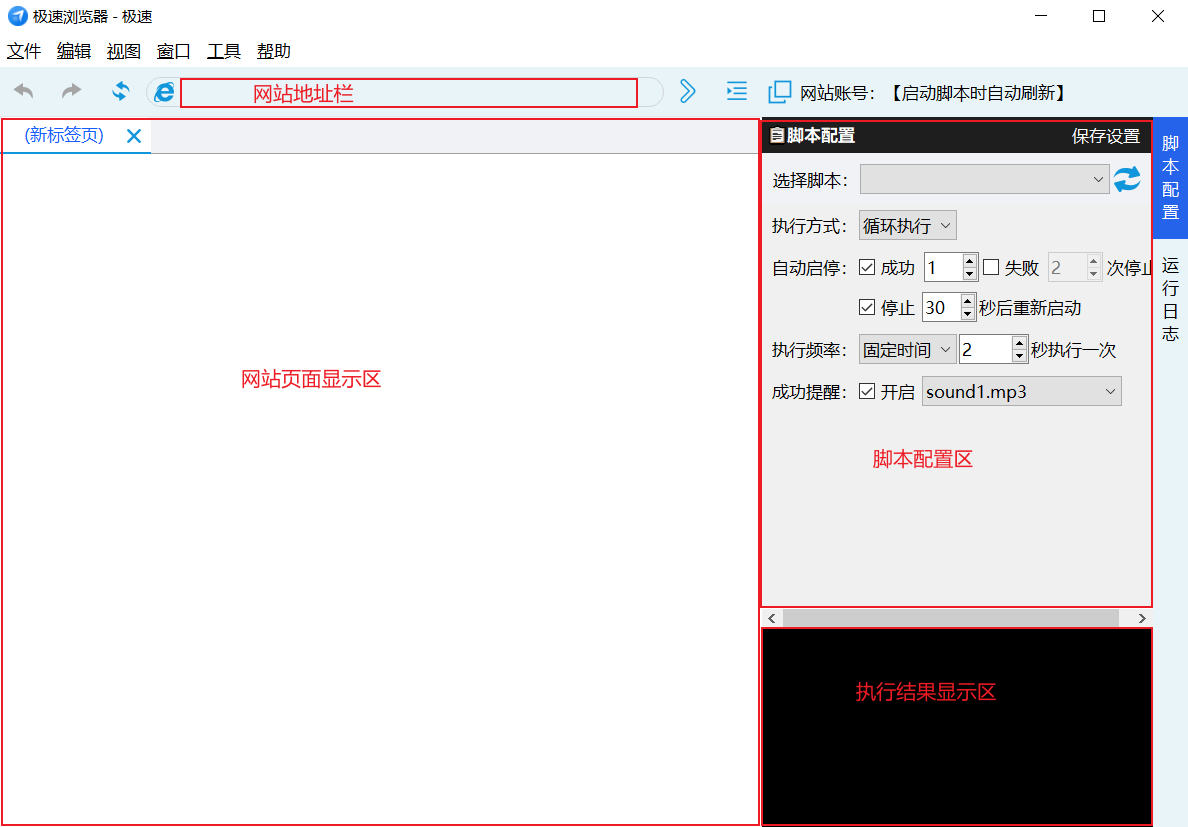
主要按钮说明:
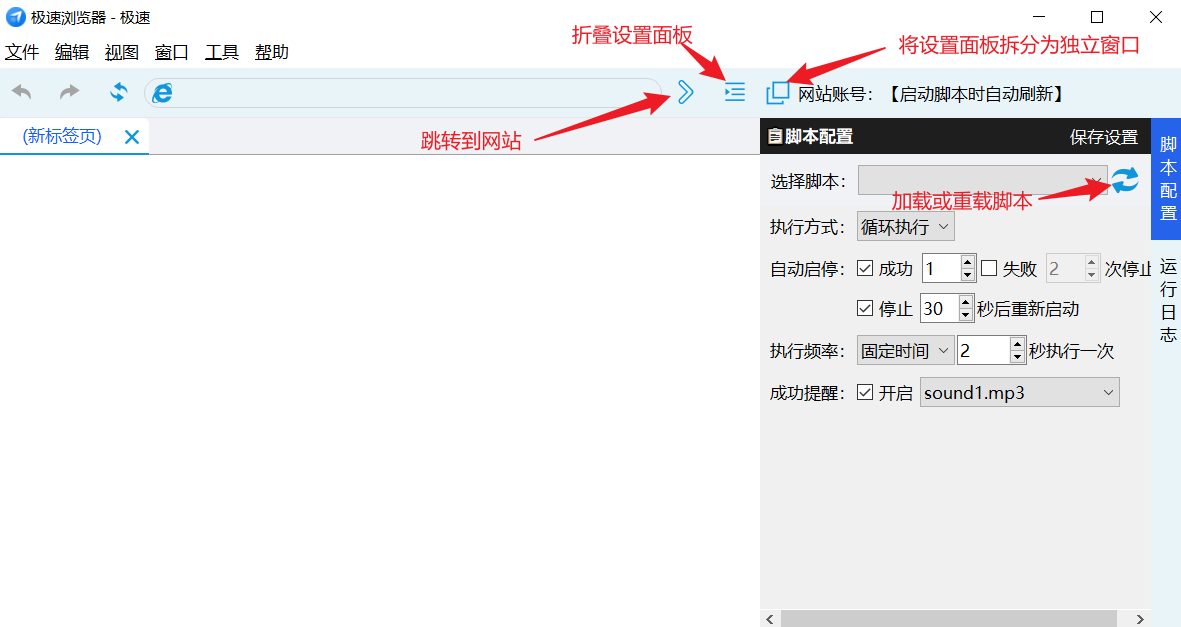
3. 脚本使用流程
1. 打开需要自动化的网页。页面加载完成后右侧会自动加载对应的脚本。如果脚本加载成功,上方会自动显示启动按钮。同时设置面板显示相应的设置项。
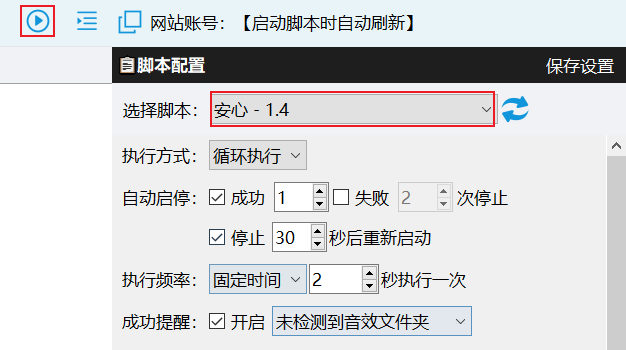
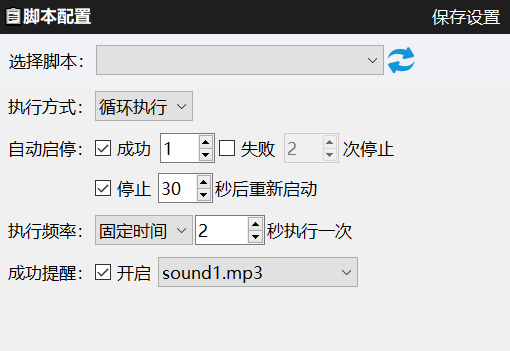
2. 在设置面板中设置相关执行参数。
3. 点击启动按钮。

4. 点击右侧设置面板中的“运行日志”可以查看执行过程和结果。
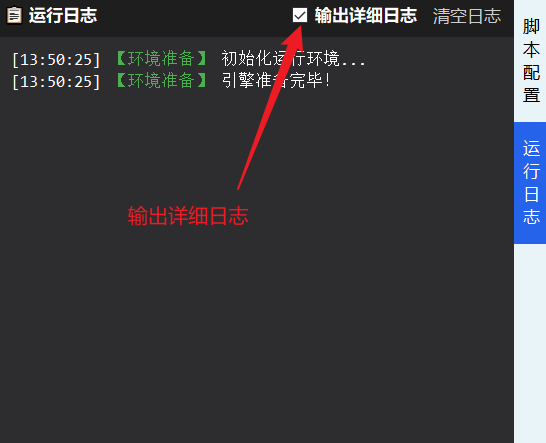
5. 点击上方停止按钮停止脚本的执行。

4. 执行参数说明
• 执行方式:执行方式分为循环执行、固定次数。
循环执行:脚本会无限的执行,直到触发自动启停的停止条件。
固定次数:可以设置执行多少次,不管是否执行成功,到指定次数后自动停止。
• 自动启停:设置停止和自动重启的条件。通过成功和停止设置组合可以实现成功后隔一段时间再次启动的效果。
成功:勾选后,当满足成功次数后自动停止。
失败:勾选后,当满足识别次数后自动停止。
停止:勾选后,当满足设置的时间后自动启动。
• 执行频率:设置脚本执行的频率,分为固定时间和随机时间。
固定时间:脚本按照固定的时间间隔执行。
随机时间:脚本按照设置的时间范围随机间隔执行。
重要说明:执行频率用于调节脚本的执行速度。时间间隔最小可以设置为0,也可以设置小数。
如果设置为0,此时速度最快,脚本会占用几乎全部的资源用来执行。如果电脑的配置或者网络不好的情况下,此时操作网页会出现延迟的情况。 另外对于网站限流的情况下,会大量触发“请求速度过快” 的提示。建议最小设置为0.3以上。兼顾执行速度和成功效率。
• 成功提醒:选中后,当脚本执行成功后,会播放提示音效。
5. 修改密码
1. 点击菜单栏的“帮助”。
2. 点击“修改密码”菜单。
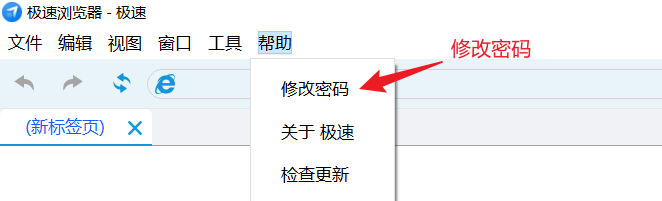
3. 输入新密码,点击提交按钮完成修改。
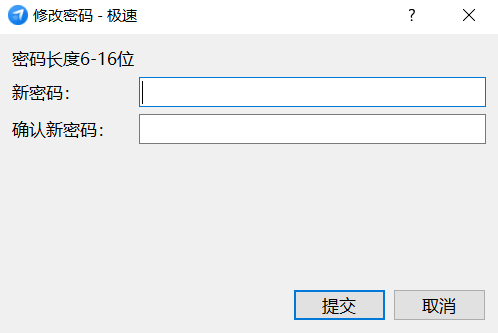
7. 常见问题
Q:程序打不开?
A:双击“极速.exe”,无法打开软件分为2中情况。
1.如果程序在U盘中,因为U盘的速度,程序加载的过程时间会变长,但是不超过10秒。
2.提示错误,此时看看是不是有360安全卫士或者杀毒软件拦截(提示高危),需要手动添加信任。
说明:软件发布之前会经过各种杀软进行扫描,确保程序是安全的,请从官网下载。
Q:脚本显示在执行,但是没有任何预期效果?
A:查看运行日志,并选择“输出详细日志”。如果出现黄色的提示,或者“请求速度过快,请x秒后再试”的字样获取其他的有意义的输出结果,说明执行正常。否则如果超过1分钟没有任何效果则是不正常的,请联系售后。
Q:脚本是否安全?
A:所有脚本本地运行,不上传任何数据。